Telegram API登录教程:手机号、验证码与两步密码
按照订单资料完成Telegram手机端登录,依次获取验证码并输入两步验证密码。
第一步:准备订单中的登录资料
购买成功后,先完整保存订单交付的手机号、专属验证码查询网址和两步验证密码。不要把这些资料发送给其他人,也不要公开分享专属网址。
建议先在手机备忘录中按“手机号、查询网址、密码”的顺序整理好,后续需要在Telegram与浏览器之间切换。
第二步:在Telegram客户端输入手机号
打开Telegram手机端,选择使用手机号登录。输入订单提供的完整国际号码,国家区号和号码都要保留,然后进入下一步。
如果页面提示检查电子邮箱或输入验证码,不要连续重复提交,先打开订单提供的验证码查询网址。
第三步:根据页面提示输入验证码
Telegram可能显示“检查您的电子邮箱”页面。此时保持Telegram页面不要关闭,切换到浏览器查询本次登录验证码。
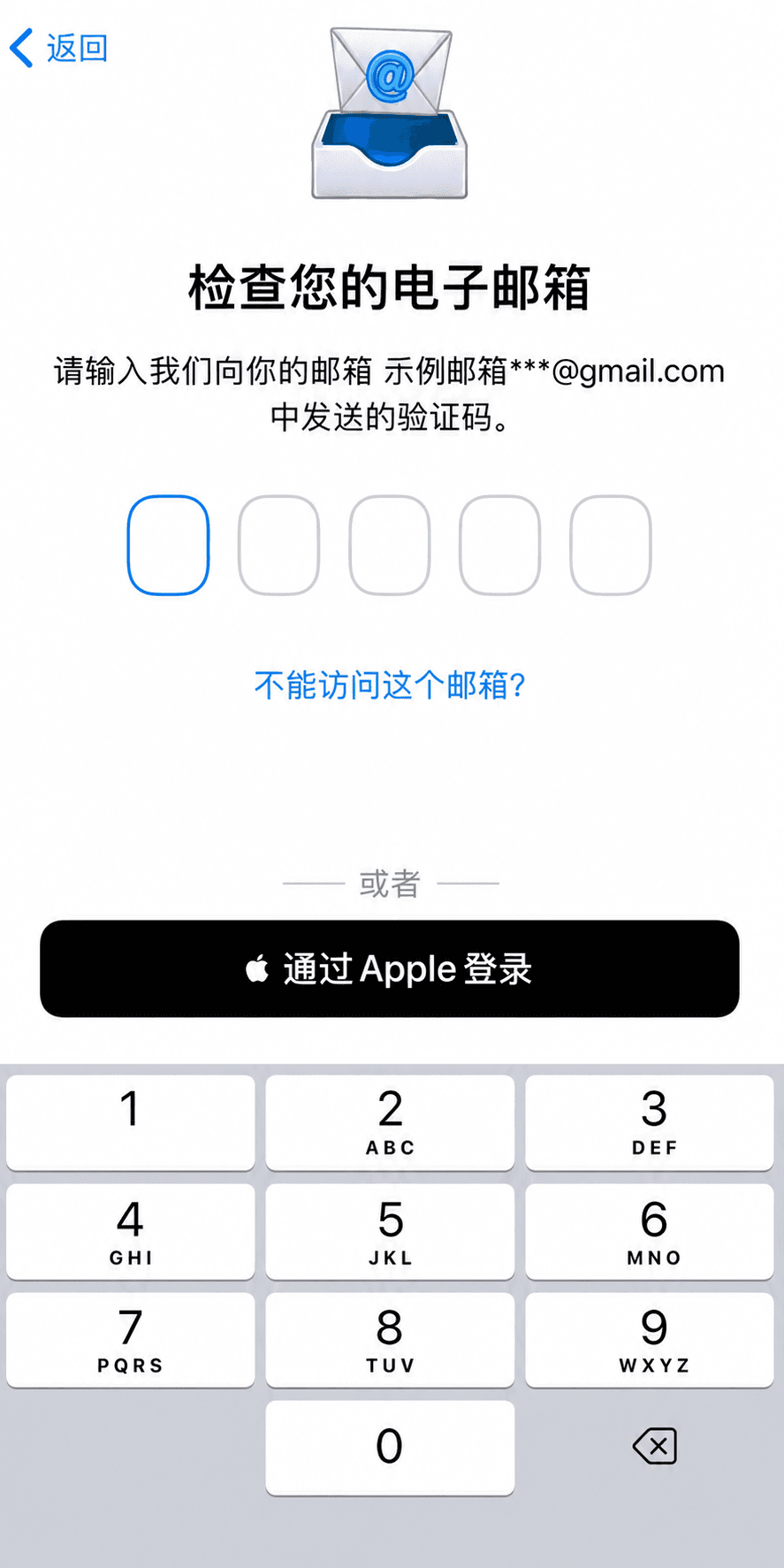
第四步:打开专属网址获取验证码和密码
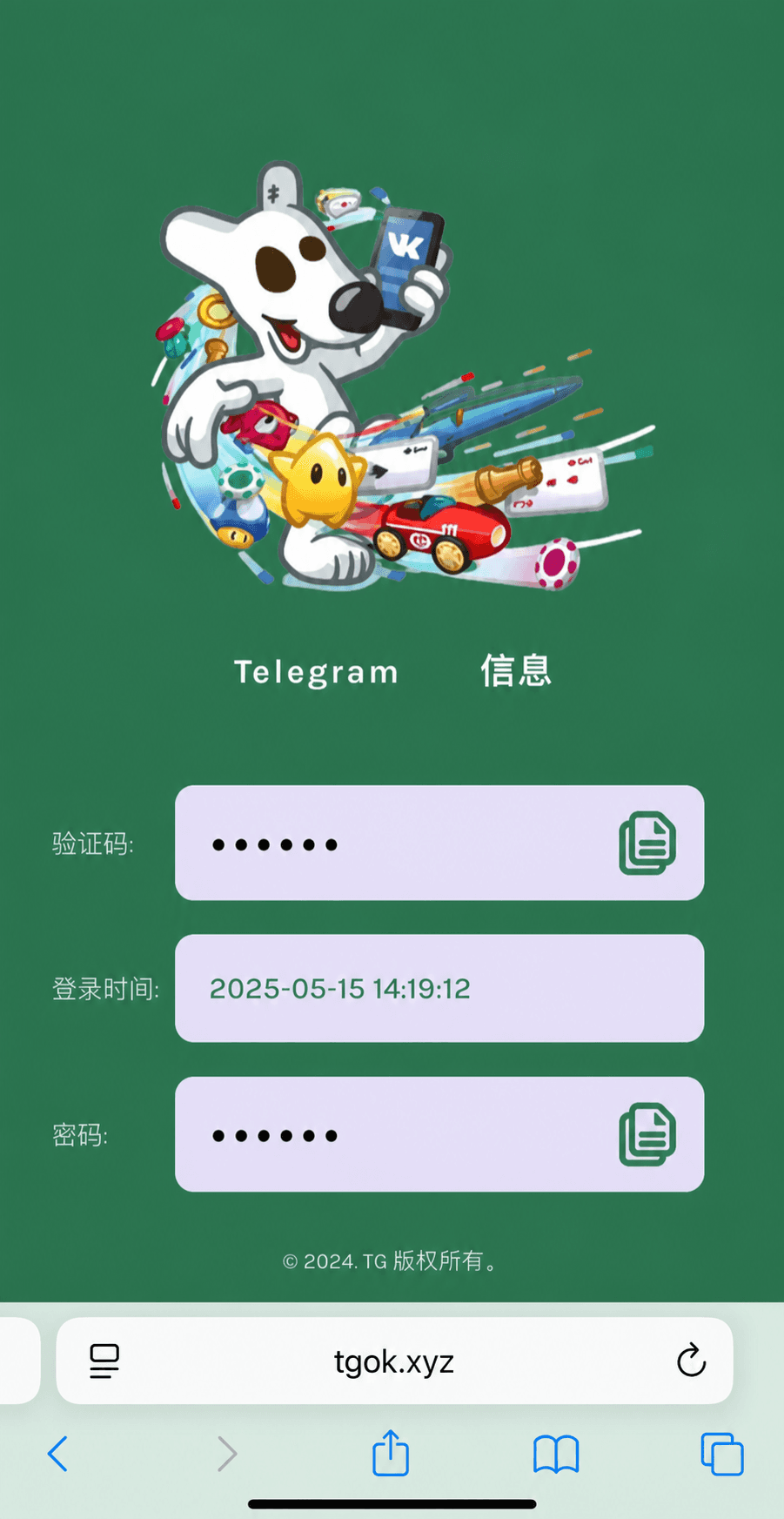
在浏览器中打开订单提供的专属查询网址。页面会显示当前验证码和两步验证密码。验证码有时效,请复制最新验证码并尽快返回Telegram输入。
教程图片中的验证码和密码已经脱敏;你实际登录时必须使用自己订单页面显示的内容。
第五步:输入两步验证密码
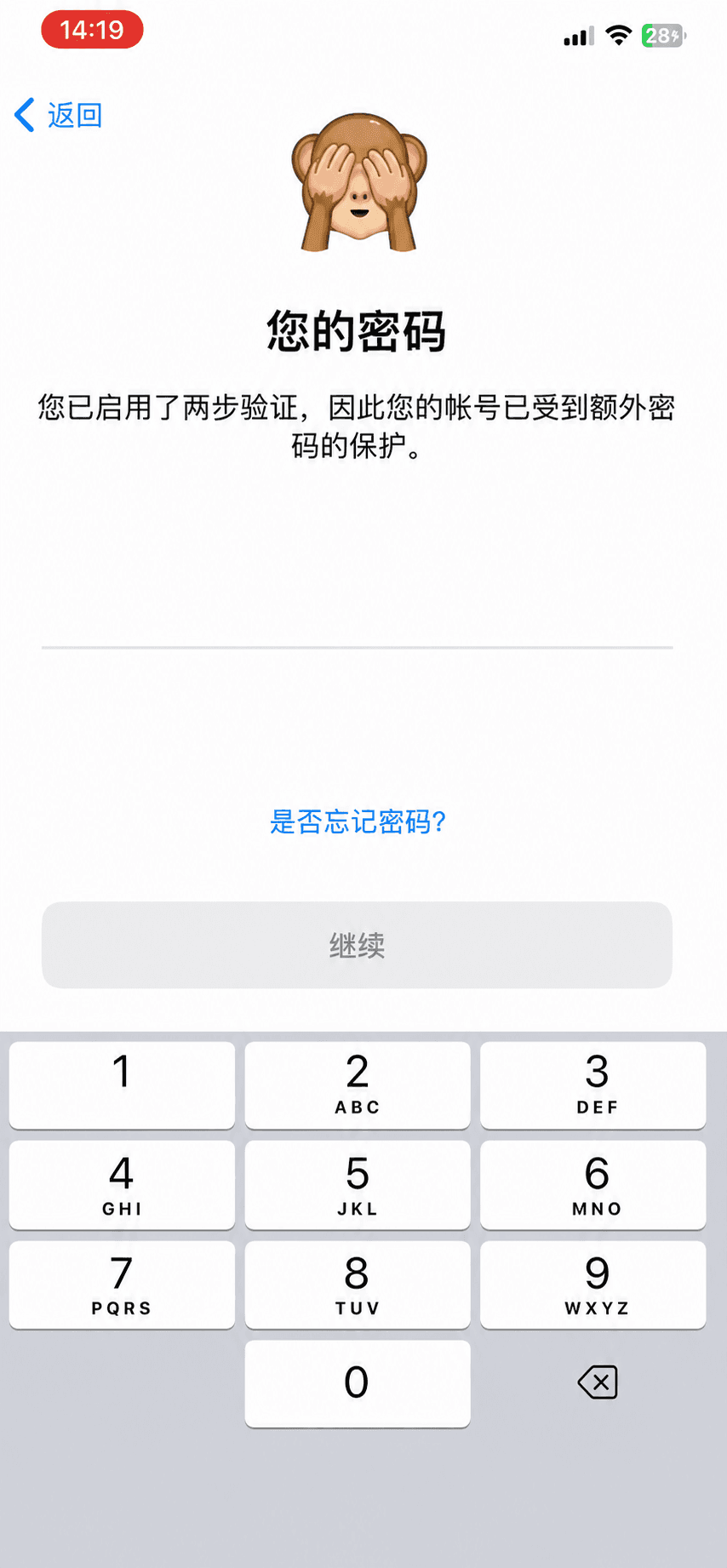
验证码通过后,如果Telegram继续显示“您的密码”,说明该账号启用了两步验证。输入查询页面提供的密码,然后点击继续。
复制密码时不要带上前后空格,并注意区分大小写。连续提示错误时应停止尝试并联系客服核对订单资料。
第六步:确认登录并做好安全设置
进入Telegram聊天列表即表示登录成功。首次登录后先正常浏览,不要立即频繁修改头像、用户名、邮箱和密码。
保存好原始订单资料和专属查询网址。需要换绑或修改安全信息时建议分步骤操作,遇到异常验证请截图并携带订单号联系客服。